-
1 فتح اللوحة وإغلاقها -
2 اختيار ملف CSS -
3 اختيار مُحدِّد (selector) -
4 لوحة الخصائص- تعديل قيمة
- حذف خاصية
- التحرير كنص حر
- الملاحظة الخضراء أسفل الخاصية
- سطر بنية الجملة في الأسفل
- خيارات إضافية في القائمة
-
5 إضافة خاصية- عرض شجري
- عرض القائمة والبحث
-
6 إضافة مُحدِّد -
7 عرض الاختلافات (Diffs) -
8 الحفظ- عند فشل الحفظ
- الشارة الحمراء
-
9 الإعدادات- شفافية اللوحة
- حفظ موضع اللوحة
- صيغة الحفظ
- عنوان الحفظ
- بيانات المصادقة
-
10 الحفظ من جانب الخادم (مثال PHP)- se5-conf.php - الإعدادات
- se5-save.php - نقطة نهاية الحفظ
- الاحتفاظ بالإصدارات القديمة (اختياري)
دليل الاستخدام — CSS StylEditor
فتح اللوحة وإغلاقها
يؤدي النقر على أيقونة الإضافة في شريط أدوات المتصفح إلى فتح لوحة التحرير في الصفحة الحالية. النقر على نفس الأيقونة مرة أخرى يغلق اللوحة.
اختيار ملف CSS
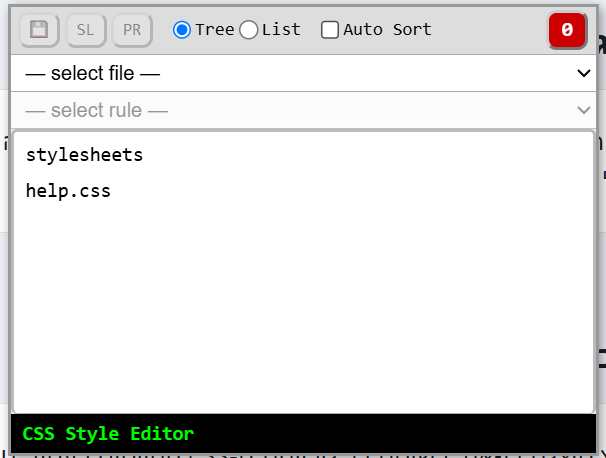
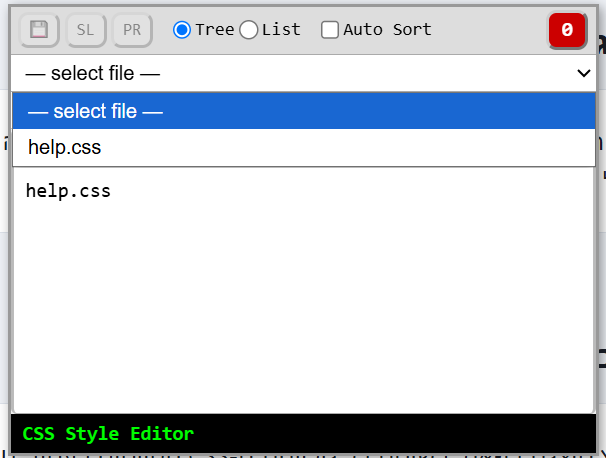
قبل اختيار ملف، تعرض اللوحة قائمة بجميع أوراق أنماط CSS الموجودة في الصفحة. يمكنك اختيار ملف عبر قائمة منسدلة، أو بالنقر مباشرة على اسمه في القائمة — كلتا الطريقتين متكافئتان.
لاحظ الشارة الرقمية في شريط الأدوات العلوي - ستتحول إلى اللون الأحمر عند وجود تغييرات لم يتم حفظها بعد (موضّح بالتفصيل لاحقًا في هذا الدليل، في قسم الحفظ).
اختيار مُحدِّد (selector)
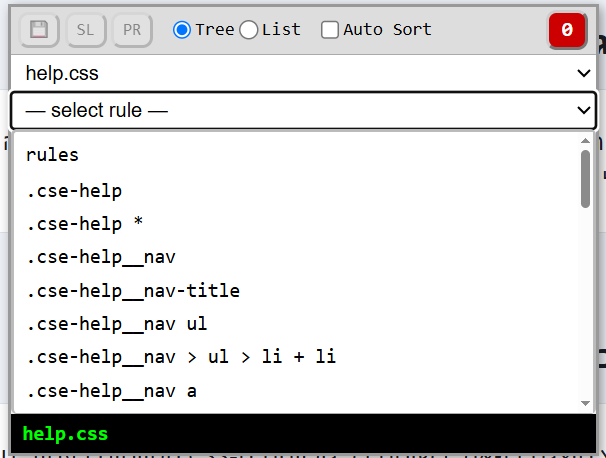
بعد اختيار ملف، يمكنك اختيار مُحدِّد (قاعدة CSS) منه عبر قائمة منسدلة مخصصة، أو بالنقر على اسمه في القائمة المعروضة في اللوحة. يؤدي اختيار مُحدِّد إلى تحميل جميع خصائصه المعرَّفة للتحرير.
لوحة الخصائص
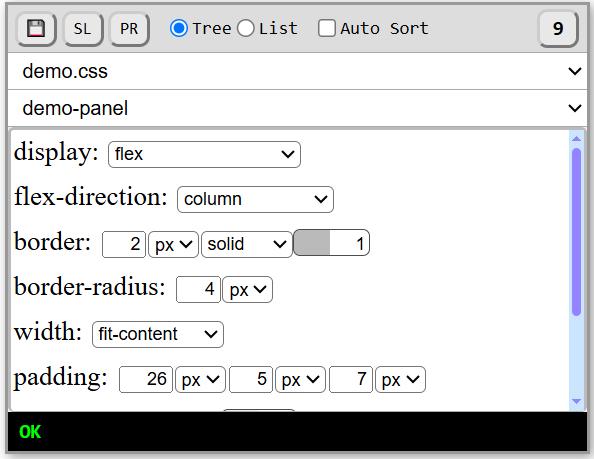
بعد اختيار مُحدِّد، تعرض اللوحة قائمة بجميع خصائصه. لكل خاصية سطر تحرير مناسب لنوع قيمتها، وكل تغيير يُحدَّث ويُعرض فورًا في مكانه على الصفحة.
تعديل قيمة
تحصل كل خاصية على عنصر تحكم مناسب لنوع قيمتها: حقل رقمي مع اختيار الوحدة، قائمة قيم للاختيار منها، منتقي ألوان مع الشفافية، بناء قيمة دالة من معاملات، أو مربع اختيار لتفعيل/إلغاء كلمة مفتاحية.
حذف خاصية
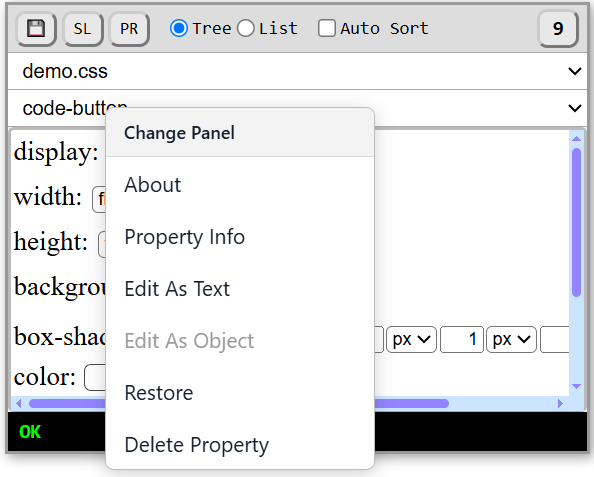
يؤدي النقر بزر الماوس الأيمن على اسم الخاصية إلى فتح قائمة تتضمن خيار حذف الخاصية من القاعدة. بعد الحذف، يتم تحديث القائمة.
التحرير كنص حر
من نفس قائمة النقر بزر الماوس الأيمن، يمكنك التبديل من التحرير المُقسَّم (حسب النوع) إلى تحرير القيمة كنص حر، والعودة منه إلى التحرير المُقسَّم.
الملاحظة الخضراء أسفل الخاصية
إذا كانت القيمة المضبوطة فعليًا في المتصفح مختلفة عن القيمة المُدخَلة في عنصر التحكم (مثل قيمة غير صالحة يرفضها المتصفح، أو لون يُحسب بشكل مختلف) - يظهر أسفل الخاصية سطر أخضر صغير يعرض القيمة المسجَّلة فعليًا في ورقة الأنماط. عند عدم وجود اختلاف، لا يظهر هذا السطر إطلاقًا.
سطر بنية الجملة في الأسفل
في أسفل اللوحة، يظهر سطر يلخّص بنية الجملة الكاملة للقاعدة المحددة، ويتحدث فورًا مع كل تغيير في الخصائص - كما سُجِّلت فعليًا في ورقة أنماط المتصفح.
خيارات إضافية في القائمة
من قائمة النقر بزر الماوس الأيمن، يمكنك أيضًا استعادة خاصية إلى القيمة التي كانت عليها عند تحميل اللوحة، وفتح صفحات معلومات عامة حول الأداة وحول الخاصية المحددة.
إضافة خاصية
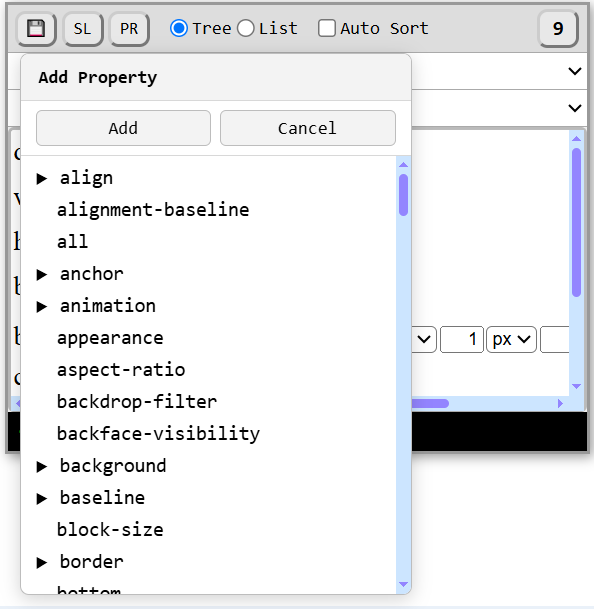
يمكنك إضافة خاصية جديدة إلى القاعدة الحالية عبر زر مخصص في شريط الأدوات العلوي. تُضاف الخاصية الجديدة بقيمة أولية توضيحية، جاهزة للتحرير الفوري. يمكن اختيار الخاصية بطريقتي عرض — يُحفظ اختيارك بينهما تلقائيًا للمرة القادمة.
لن تظهر في قائمة الخصائص المتاحة للإضافة الخصائصُ الموجودة بالفعل في نفس المُحدِّد، ولا الخصائص غير المدعومة (غير المعروفة) في المتصفح الحالي.
عرض شجري
شجرة منظَّمة حسب بادئة الاسم (على سبيل المثال، تُجمَّع معًا جميع الخصائص التي تبدأ بـ border)، للتصفح التدريجي بين المجموعات.
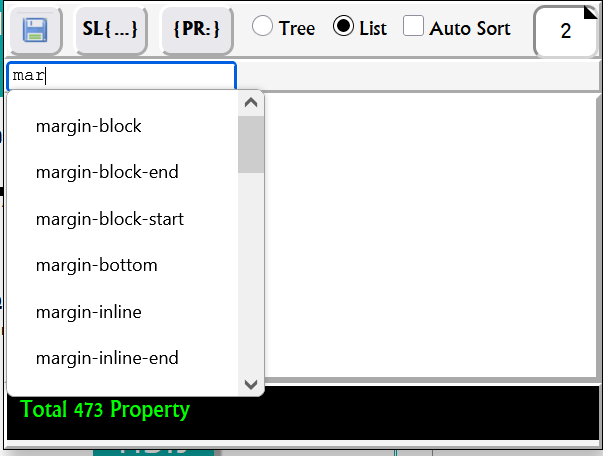
عرض القائمة والبحث
قائمة مسطّحة مع حقل بحث وإكمال تلقائي حسب اسم الخاصية المطلوبة.
إضافة مُحدِّد
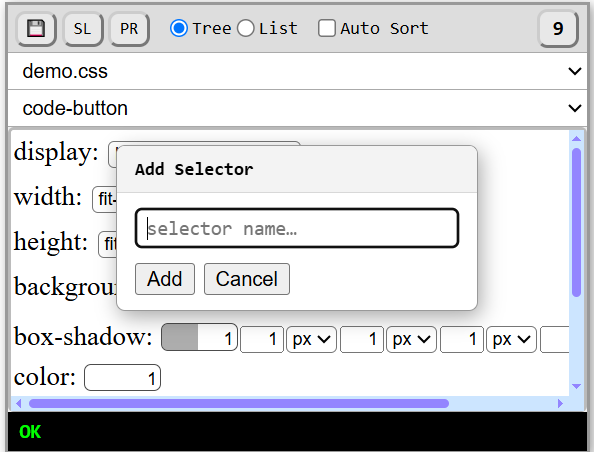
يضيف زر مخصص في شريط الأدوات مُحدِّدًا جديدًا إلى الملف، مباشرة بعد القاعدة المحددة حاليًا. عند الإضافة، يجب إدخال اسم؛ تتحقق الأداة من أن الاسم فريد، ويُختار المُحدِّد الجديد تلقائيًا للتحرير.
عرض الاختلافات (Diffs)
أحيانًا لا يكون كود CSS المحمَّل في ذاكرة المتصفح مطابقًا تمامًا للمحتوى الخام المحفوظ في الملف - فقد يُطبّع المتصفح بعض القيم (مثل الألوان أو الوحدات أو الصيغ المختصرة) بطريقة مختلفة عمّا كُتب أصلًا. لهذا السبب توجد لوحة Diffs - للمقارنة بين الاثنين قبل الحفظ.
يؤدي النقر العادي على الشارة الرقمية في شريط الأدوات إلى فتح لوحة Diffs. تقارن اللوحة بين الحالة الحالية في المتصفح ومحتوى الملف المحفوظ على الخادم، وتعرض قائمتين:
- العميل — الخصائص الموجودة في المتصفح (جانب العميل) ولم تُحفظ بعد في الملف.
- الخادم — الخصائص الموجودة في الملف المحفوظ على الخادم لكنها غير موجودة حاليًا في المتصفح.
عند وجود مثل هذه الاختلافات، تتحول الشارة نفسها إلى اللون الأحمر. النقر على الشارة مرة أخرى يغلق اللوحة.
خلف الكواليس: تتم المقارنة عبر جلب المحتوى الخام للملفات من الخادم ومطابقته مع ما هو محمَّل في ذاكرة المتصفح.
الحفظ
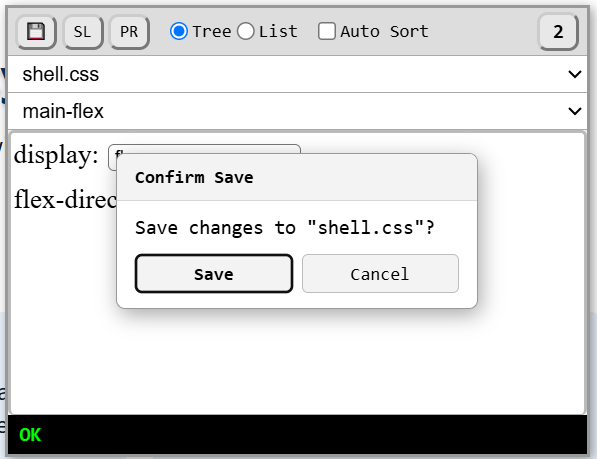
يحفظ زر الحفظ ملف CSS الحالي على الخادم، وفق العنوان المحدَّد في الإعدادات. يظهر مربع حوار للتأكيد قبل الحفظ.
قبل الحفظ للمرة الأولى، يُنصح بقراءة قسم الإعدادات أولًا لاحقًا في هذا الدليل — فهو يحدد عنوان الحفظ وبيانات المصادقة، والتي بدونها لن ينجح الحفظ.
عند فشل الحفظ
إذا فشل الحفظ فعليًا من جانب الخادم — مثل مشكلة مصادقة، أو مسار غير مصرَّح به، أو ملف غير موجود — ستظهر رسالة خطأ مفصَّلة تشرح ما حدث، وليس مجرد إشعار فشل عام.
الشارة الحمراء
تُستخدم الشارة الرقمية في شريط الأدوات أيضًا كمؤشر بصري: عند وجود اختلافات بين المتصفح والملف المحفوظ (كما تظهر في لوحة Diffs)، تتحول الشارة إلى خلفية حمراء بنص أبيض — علامة على وجود تغييرات لم تُحفظ بعد.
الإعدادات
يؤدي النقر بزر الماوس الأيمن على الشارة الرقمية إلى فتح لوحة الإعدادات. إذا كانت لوحة Diffs مفتوحة، فإنها تُغلق تلقائيًا عند فتح الإعدادات (والعكس صحيح). تحدد الإعدادات في هذه اللوحة كيفية عمل الأداة، وعلى وجه الخصوص كيفية تنفيذ الحفظ إلى الخادم.
شفافية اللوحة
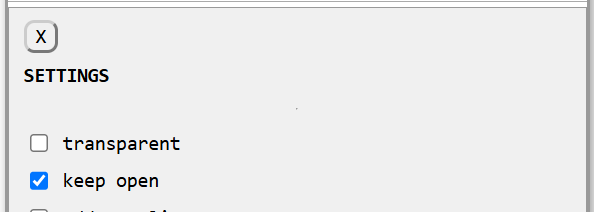
عند التحديد، تُعرض اللوحة بشفافية جزئية طالما لم يمر الماوس فوقها، وتعود إلى الوضوح الكامل عند وجود الماوس فوقها.
حفظ موضع اللوحة
عند التحديد، يُحفظ موضع اللوحة على الشاشة ويُعاد تحميله في المرة القادمة. بدون التحديد، تعود اللوحة إلى الموضع الافتراضي عند كل تحميل.
صيغة الحفظ
يحدد كيفية كتابة CSS في الملف عند الحفظ: متعدد الأسطر (كل خاصية في سطر منفصل) أو سطر واحد متواصل لكل قاعدة.
عنوان الحفظ
عنوان الخادم الذي يُرسَل إليه محتوى الملف عند النقر على Save. بدون تحديد عنوان، لن يتم الحفظ وستظهر رسالة خطأ.

بيانات المصادقة
زوج من الحقول (اسم وقيمة) يُرسلان مع طلب الحفظ، في حال طلب الخادم مصادقة قبل قبول تحديث الملف.

الحفظ من جانب الخادم (مثال PHP)
الملفان أدناه ليسا سوى مثال لسكربت من جانب الخادم يستقبل محتوى CSS المُرسَل عند النقر على "Save" ويكتبه إلى الملف على القرص. يمكنك تعديلهما حسب الحاجة، أو كتابة المنطق نفسه بأي لغة خادم أخرى (Node.js وPython وغيرها) — كل ما تحتاجه الإضافة هو عنوان يقبل طلب POST الموضّح لاحقًا.
تنزيل se5-conf.zip — يحتوي على الملفين.
se5-conf.php - الإعدادات
يحدّد الإعدادات الخاصة بالخادم التي يقرأها se5-save.php: وضع "تجربة جافة" (dry run) للاختبار دون كتابة الملفات فعليًا، وقائمة أنماط مسارات مسموح بتحديثها (regex)، وزوج مفتاح/قيمة للمصادقة - يختلف بين الطلبات القادمة من الخادم نفسه والطلبات الخارجية - وبادئة عنوان اختيارية تُحذف عند تحويل عنوان الصفحة الكامل إلى مسار نسبي على القرص.
se5-save.php - نقطة نهاية الحفظ
هذا هو الملف الذي يُدخَل عنوانه في إعداد "Save address" في الإضافة. يستقبل طلب POST بجسم JSON:
{
  "apiVersion": number,
  "check"?: true,               // ping only, to confirm the endpoint is reachable
  "href": string,                 // full page URL (location.href) the CSS belongs to
  "pageBase"?: string,              // the page's <base> URL, if it has one
  "content": string,                 // full CSS file content to write
  "<authKeyName>": "<authValue>"  // must match SE_AUTH_KEY / SE_AUTH_VAL
}
يحوّل href إلى مسار نسبي ضمن جذر مستندات الخادم، ويتحقق من أن المسار ملف .css ويطابق نمطًا مسموحًا به، ثم - ما لم يكن وضع dry-run مفعّلًا - يكتب content إلى ذلك الملف. يمكن وضع الملفين في أي مكان يمكن الوصول إليه على الخادم، طالما بقيا معًا في المجلد نفسه.
الاحتفاظ بالإصدارات القديمة (اختياري)
يكتب السكربت النموذجي فوق الملف مباشرة ولا يحتفظ بأي سجل. يمكن لمن يرغب توسيعه - قبل كتابة المحتوى الجديد، بنسخ المحتوى الحالي للملف إلى مجلد نسخ احتياطي/إصدارات منفصل، للاحتفاظ بسجل للحفظات السابقة.