-
1 Ouvrir et fermer le panneau -
2 Sélectionner un fichier CSS -
3 Sélectionner un sélecteur -
4 Le panneau des propriétés- Modifier une valeur
- Supprimer une propriété
- Modifier en texte libre
- La note verte sous une propriété
- La ligne de syntaxe en bas
- Autres options du menu
-
5 Ajouter une propriété- Vue en arbre
- Vue en liste et recherche
-
6 Ajouter un sélecteur -
7 Affichage des écarts (Diffs) -
8 Enregistrement- En cas d'échec de l'enregistrement
- Le badge rouge
-
9 Paramètres- Transparence du panneau
- Mémoriser la position du panneau
- Format d'enregistrement
- Adresse d'enregistrement
- Informations d'authentification
-
10 Enregistrement côté serveur (exemple PHP)- se5-conf.php — configuration
- se5-save.php — le point de terminaison d'enregistrement
- Conserver les anciennes versions (optionnel)
Guide d'utilisation — CSS StylEditor
Ouvrir et fermer le panneau
Cliquer sur l'icône de l'extension dans la barre d'outils du navigateur ouvre le panneau d'édition sur la page actuelle. Cliquer à nouveau sur la même icône ferme le panneau.
Sélectionner un fichier CSS
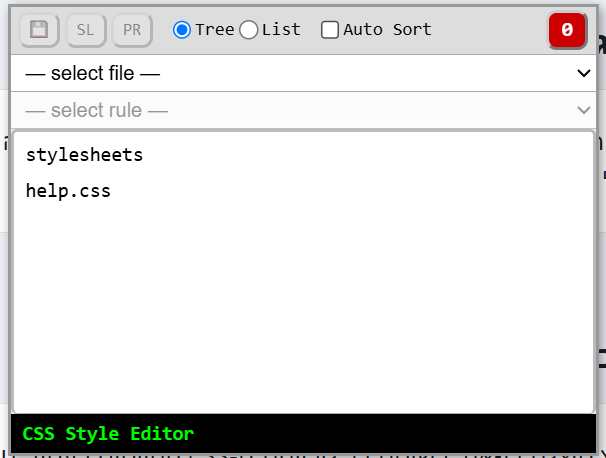
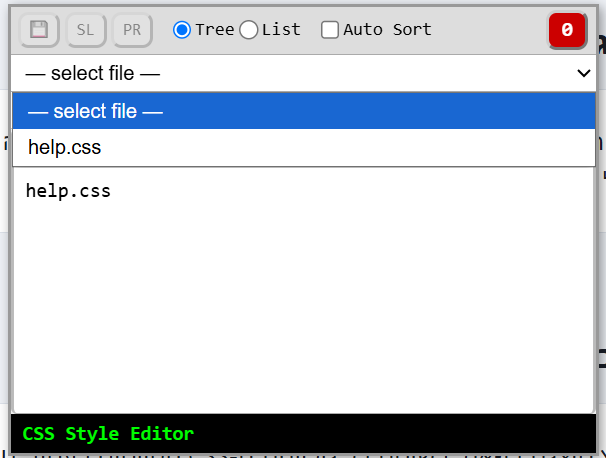
Avant de choisir un fichier, le panneau affiche la liste de toutes les feuilles de style CSS présentes sur la page. Vous pouvez choisir un fichier via un menu déroulant, ou en cliquant directement sur son nom dans la liste — les deux méthodes sont équivalentes.
Remarquez le badge numérique dans la barre d'outils supérieure - il deviendra rouge dès qu'il y aura des modifications non enregistrées (expliqué en détail plus loin dans ce guide, dans la section Enregistrement).
Sélectionner un sélecteur
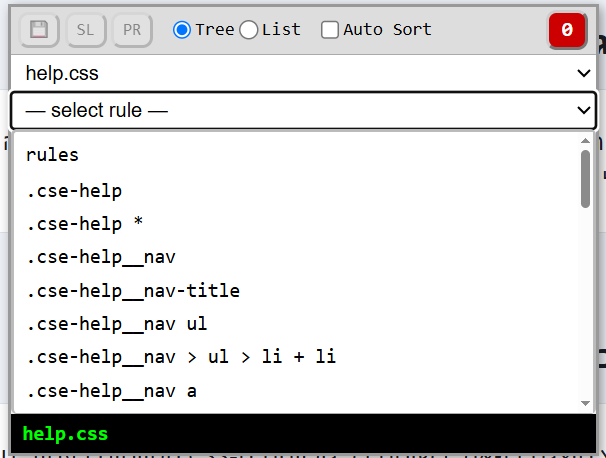
Après avoir choisi un fichier, vous pouvez sélectionner un sélecteur (une règle CSS) via un menu déroulant dédié, ou en cliquant sur son nom dans la liste affichée dans le panneau. Sélectionner un sélecteur charge pour édition toutes ses propriétés définies.
Le panneau des propriétés
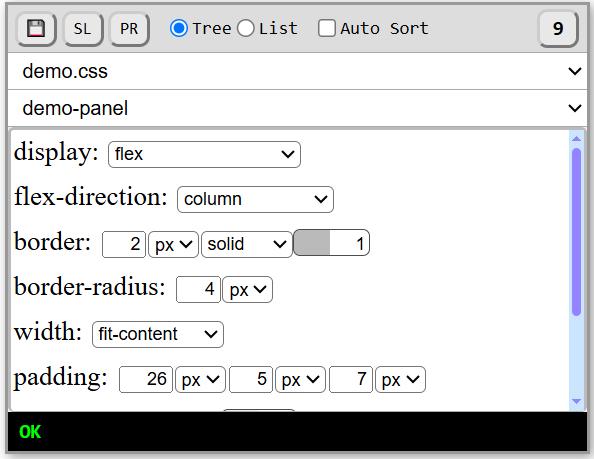
Après avoir sélectionné un sélecteur, le panneau affiche la liste de toutes ses propriétés. Chaque propriété dispose d'une ligne d'édition adaptée à son type de valeur, et chaque modification est mise à jour et affichée immédiatement à son emplacement sur la page.
Modifier une valeur
Chaque propriété reçoit un contrôle adapté à son type de valeur : un champ numérique avec choix d'unité, une liste de valeurs à choisir, un sélecteur de couleur avec transparence, la construction d'une valeur de fonction à partir de paramètres, ou une case à cocher pour activer/désactiver un mot-clé.
Supprimer une propriété
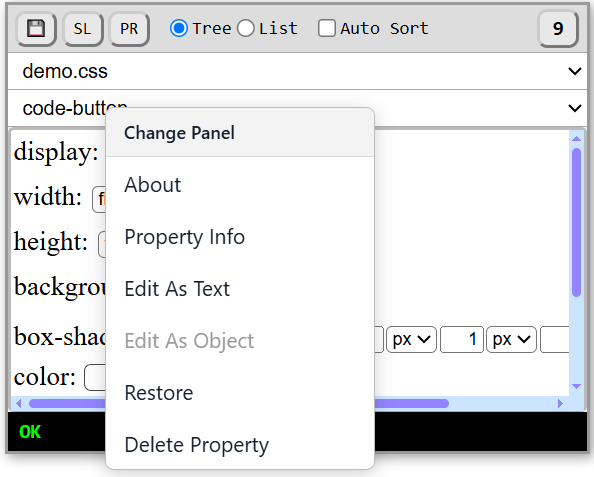
Un clic droit sur le nom de la propriété ouvre un menu proposant de supprimer la propriété de la règle. Après la suppression, la liste se rafraîchit.
Modifier en texte libre
Depuis ce même menu contextuel, vous pouvez passer de l'édition scindée (par type) à l'édition de la valeur en texte libre, et y revenir.
La note verte sous une propriété
Si la valeur réellement définie dans le navigateur diffère de la valeur saisie dans le contrôle (par exemple une valeur invalide rejetée par le navigateur, ou une couleur calculée différemment) - une petite ligne verte apparaît sous la propriété, affichant la valeur réellement enregistrée dans la feuille de style. Lorsqu'il n'y a pas de différence, cette ligne ne s'affiche pas du tout.
La ligne de syntaxe en bas
En bas du panneau, une ligne résume la syntaxe complète de la règle sélectionnée, et se met à jour immédiatement à chaque modification des propriétés - telles qu'elles ont été réellement enregistrées dans la feuille de style du navigateur.
Autres options du menu
Depuis le menu contextuel, vous pouvez aussi restaurer une propriété à la valeur qu'elle avait au chargement du panneau, et ouvrir des pages d'information générales sur l'outil et sur la propriété sélectionnée.
Ajouter une propriété
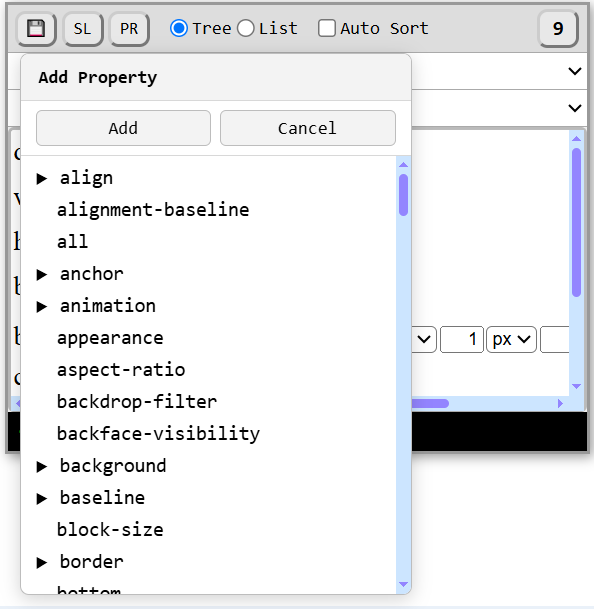
Vous pouvez ajouter une nouvelle propriété à la règle actuelle via un bouton dédié dans la barre d'outils supérieure. La nouvelle propriété est ajoutée avec une valeur initiale d'exemple, prête pour une édition immédiate. Vous pouvez choisir la propriété via deux modes d'affichage — votre choix entre eux est mémorisé automatiquement pour la prochaine fois.
Les propriétés déjà présentes dans le même sélecteur n'apparaîtront pas dans la liste des propriétés disponibles à l'ajout, ni les propriétés non prises en charge (non reconnues) par le navigateur actuel.
Vue en arbre
Un arbre organisé par préfixe de nom (par exemple, toutes les propriétés commençant par border sont regroupées), pour parcourir les groupes progressivement.
Vue en liste et recherche
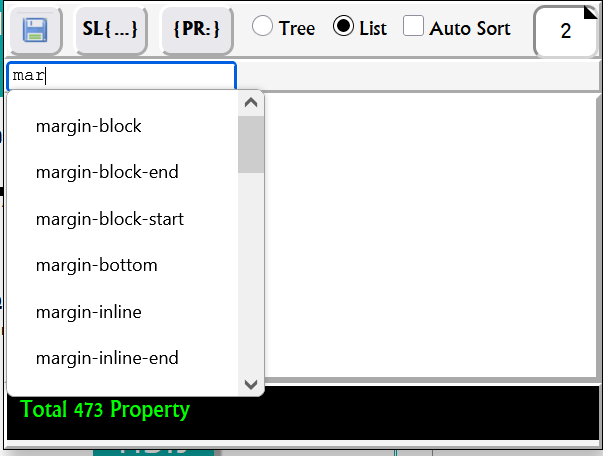
Une liste plate avec un champ de recherche et une saisie semi-automatique selon le nom de la propriété recherchée.
Ajouter un sélecteur
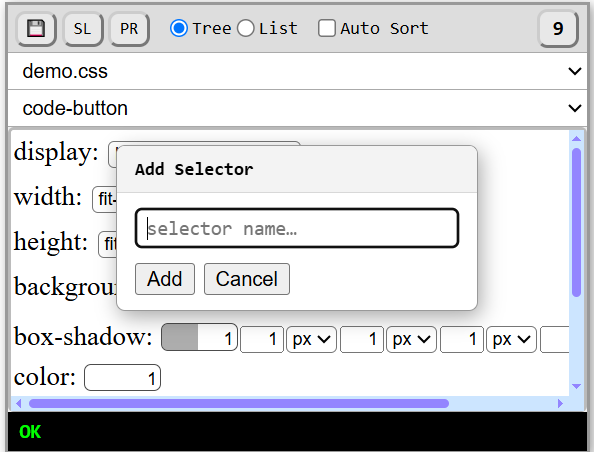
Un bouton dédié dans la barre d'outils ajoute un nouveau sélecteur au fichier, juste après la règle actuellement sélectionnée. Lors de l'ajout, il faut saisir un nom ; l'outil vérifie que le nom est unique, et le nouveau sélecteur est automatiquement sélectionné pour édition.
Affichage des écarts (Diffs)
Parfois, le CSS chargé en mémoire dans le navigateur n'est pas exactement identique au contenu brut enregistré dans le fichier - le navigateur peut normaliser certaines valeurs (par exemple les couleurs, les unités ou les raccourcis) différemment de la façon dont elles ont été écrites à l'origine. C'est pourquoi le panneau Diffs existe - pour permettre de comparer les deux avant l'enregistrement.
Un clic simple sur le badge numérique dans la barre d'outils ouvre le panneau Diffs. Le panneau compare l'état actuel dans le navigateur au contenu du fichier enregistré sur le serveur, et affiche deux listes :
- Client — propriétés qui existent dans le navigateur (côté client) et qui n'ont pas encore été enregistrées dans le fichier.
- Serveur — propriétés qui existent dans le fichier enregistré sur le serveur mais qui n'existent pas actuellement dans le navigateur.
Lorsque de telles différences existent, le badge lui-même devient rouge. Cliquer à nouveau sur le badge ferme le panneau.
Dans les coulisses : la comparaison se fait en récupérant le contenu brut des fichiers depuis le serveur et en le confrontant à ce qui est chargé en mémoire dans le navigateur.
Enregistrement
Le bouton d'enregistrement enregistre le fichier CSS actuel sur le serveur, à l'adresse définie dans les paramètres. Une boîte de dialogue de confirmation s'affiche avant l'enregistrement.
Avant le premier enregistrement, il est recommandé de lire d'abord la section Paramètres plus loin dans ce guide — elle définit l'adresse d'enregistrement et les informations d'authentification, sans lesquelles l'enregistrement ne réussira pas.
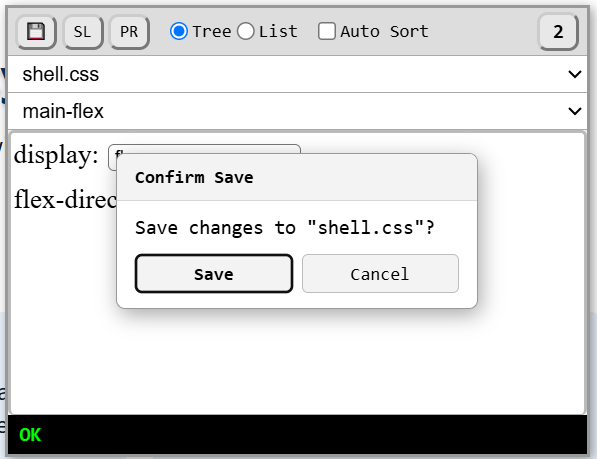
En cas d'échec de l'enregistrement
Si l'enregistrement échoue réellement côté serveur — par exemple un problème d'authentification, un chemin non autorisé, ou un fichier inexistant — un message d'erreur détaillé expliquant ce qui s'est passé sera affiché, et non un simple avis d'échec générique.
Le badge rouge
Le badge numérique dans la barre d'outils sert aussi d'indicateur visuel : lorsqu'il existe des différences entre le navigateur et le fichier enregistré (comme indiqué dans le panneau Diffs), le badge devient un fond rouge avec un texte blanc — signe qu'il y a des modifications non encore enregistrées.
Paramètres
Un clic droit sur le badge numérique ouvre le panneau des paramètres. Si le panneau Diffs est ouvert, il se ferme automatiquement à l'ouverture des paramètres (et vice versa). Les paramètres de ce panneau déterminent le fonctionnement de l'outil, et en particulier la façon dont l'enregistrement sur le serveur est effectué.
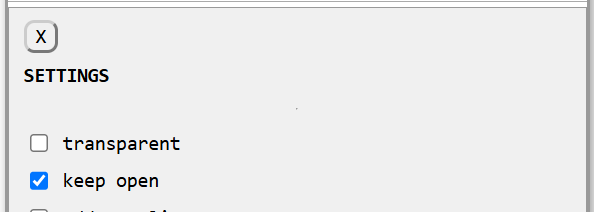
Transparence du panneau
Lorsque cette option est cochée, le panneau s'affiche avec une transparence partielle tant que la souris n'est pas dessus, et redevient opaque quand la souris est dessus.
Mémoriser la position du panneau
Lorsque cette option est cochée, la position du panneau à l'écran est enregistrée et rechargée la prochaine fois. Sans elle, le panneau revient à la position par défaut à chaque chargement.
Format d'enregistrement
Détermine comment le CSS est écrit dans le fichier lors de l'enregistrement : multi-lignes (chaque propriété sur une ligne séparée) ou une seule ligne continue par règle.
Adresse d'enregistrement
L'adresse du serveur à laquelle le contenu du fichier est envoyé lors du clic sur Save. Sans adresse définie, l'enregistrement n'aura pas lieu et un message d'erreur s'affichera.

Informations d'authentification
Une paire de champs (nom et valeur) envoyés avec la requête d'enregistrement, au cas où le serveur exige une authentification avant d'accepter une mise à jour du fichier.

Enregistrement côté serveur (exemple PHP)
Les deux fichiers ci-dessous ne sont qu'un exemple de script côté serveur qui reçoit le contenu CSS envoyé lors du clic sur « Save » et l'écrit dans le fichier sur le disque. Vous pouvez les modifier selon vos besoins, ou écrire la même logique dans un autre langage serveur (Node.js, Python, etc.) — l'extension a seulement besoin d'une adresse qui accepte la requête POST décrite plus loin.
Télécharger se5-conf.zip — contient les deux fichiers.
se5-conf.php — configuration
Définit les paramètres spécifiques au serveur que se5-save.php lit : un mode « à blanc » (dry run) pour tester sans écrire réellement de fichiers, une liste de motifs de chemins autorisés (regex) pouvant être mis à jour, une paire clé/valeur d'authentification — différente selon que la requête provient du serveur lui-même ou de l'extérieur — et un préfixe d'URL optionnel à retirer lors de la conversion d'une adresse de page complète en chemin relatif sur le disque.
se5-save.php — le point de terminaison d'enregistrement
C'est le fichier dont l'adresse est saisie dans le paramètre « Save address » de l'extension. Il accepte une requête POST avec un corps JSON :
{
  "apiVersion": number,
  "check"?: true,               // ping only, to confirm the endpoint is reachable
  "href": string,                 // full page URL (location.href) the CSS belongs to
  "pageBase"?: string,              // the page's <base> URL, if it has one
  "content": string,                 // full CSS file content to write
  "<authKeyName>": "<authValue>"  // must match SE_AUTH_KEY / SE_AUTH_VAL
}
Il convertit href en un chemin relatif sous la racine des documents du serveur, vérifie que le chemin est un fichier .css et correspond à un motif autorisé, puis — sauf en mode dry-run — écrit content dans ce fichier. Les deux fichiers peuvent être placés n'importe où sur le serveur, tant qu'ils restent ensemble dans le même dossier.
Conserver les anciennes versions (optionnel)
Le script d'exemple écrase directement le fichier et ne conserve aucun historique. Quiconque le souhaite peut l'étendre — avant d'écrire le nouveau contenu, copier le contenu actuel du fichier dans un dossier de sauvegarde/versions séparé, afin de conserver un historique des enregistrements précédents.