-
1 פתיחה וסגירה של הפאנל -
2 בחירת קובץ CSS -
3 בחירת סלקטור -
4 פאנל התכונות- עריכת ערך
- מחיקת תכונה
- עריכה כטקסט חופשי
- הערת הירוק מתחת לתכונה
- שורת התחביר בתחתית
- אפשרויות נוספות בתפריט
-
5 הוספת תכונה- תצוגת עץ
- תצוגת רשימה וחיפוש
-
6 הוספת סלקטור -
7 הצגת חריגות (Diffs) -
8 שמירה- כאשר השמירה נכשלת
- הבאדג' האדום
-
9 הגדרות- שקיפות הפאנל
- שמירת מיקום הפאנל
- פורמט השמירה
- כתובת שמירה
- פרטי אימות
-
10 שמירה בצד השרת (דוגמת PHP)- se5-conf.php - קובץ ההגדרות
- se5-save.php - נקודת הקצה לשמירה
- שמירת גרסאות ישנות (אופציונלי)
מדריך שימוש — CSS StylEditor
פתיחה וסגירה של הפאנל
לחיצה על אייקון התוסף בסרגל הכלים של הדפדפן פותחת את פאנל העריכה בעמוד הנוכחי. לחיצה נוספת על אותו אייקון סוגרת את הפאנל.
בחירת קובץ CSS
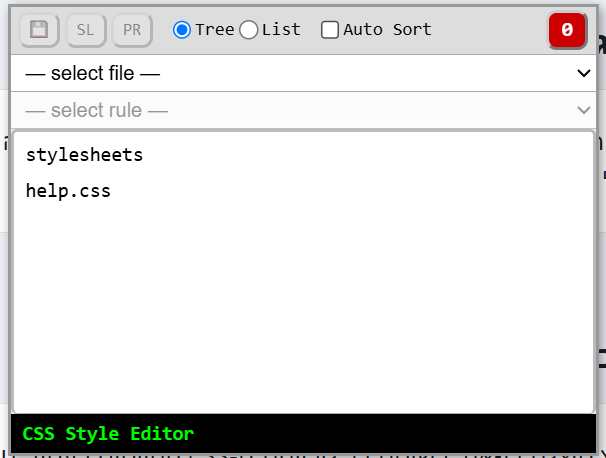
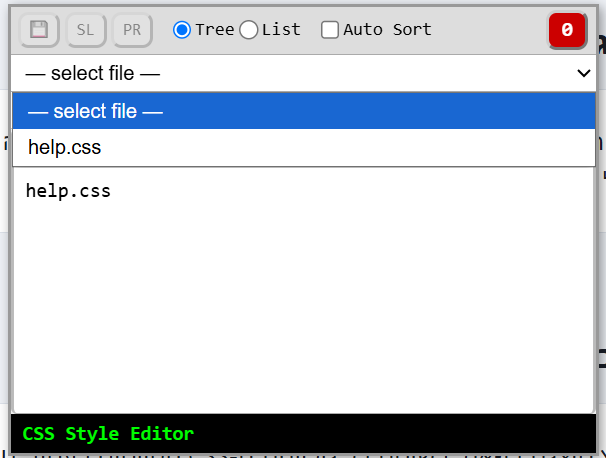
לפני בחירת קובץ מוצגת בפאנל רשימת כל גיליונות ה-CSS הקיימים בעמוד. ניתן לבחור קובץ דרך תפריט נפתח, וגם בלחיצה ישירה על שם הקובץ ברשימה — שתי הדרכים שקולות.
שימו לב לבאדג' המספרי בטולבר העליון - הוא יהפוך לאדום כשיהיו שינויים שטרם נשמרו (מוסבר בהרחבה בהמשך המדריך, בסעיף שמירה).
בחירת סלקטור
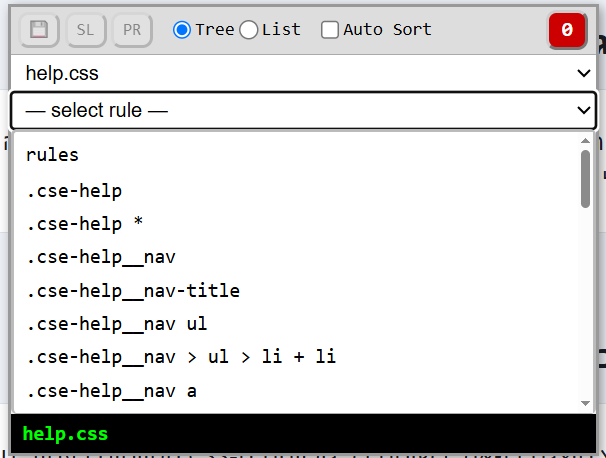
לאחר בחירת קובץ, ניתן לבחור סלקטור (כלל CSS) מתוכו דרך תפריט נפתח ייעודי, או בלחיצה על שמו ברשימה שמוצגת בפאנל. בחירת סלקטור טוענת לעריכה את כל התכונות המוגדרות לו.
פאנל התכונות
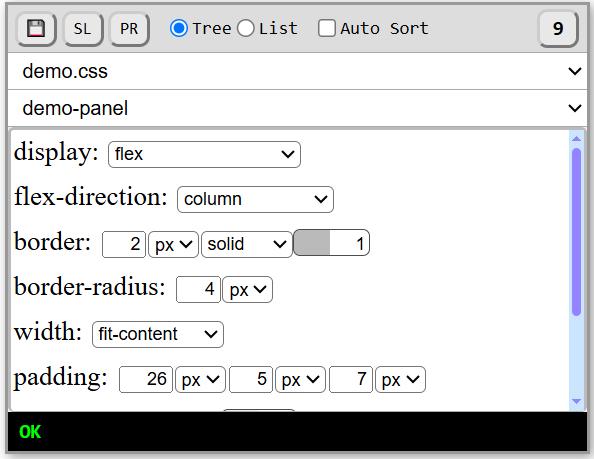
לאחר בחירת סלקטור, מוצגת רשימת כל התכונות (properties) שלו. לכל תכונה שורת עריכה מתאימה לסוג הערך שלה, וכל שינוי מתעדכן ומוצג מיד במקומו על המסך.
עריכת ערך
לכל תכונה בקר מתאים לסוג הערך שלה: שדה מספרי עם בחירת יחידה, רשימת ערכים לבחירה, בורר צבע עם שקיפות, בניית ערך פונקציה מפרמטרים, או תיבת סימון להפעלה/כיבוי של מילת מפתח.
מחיקת תכונה
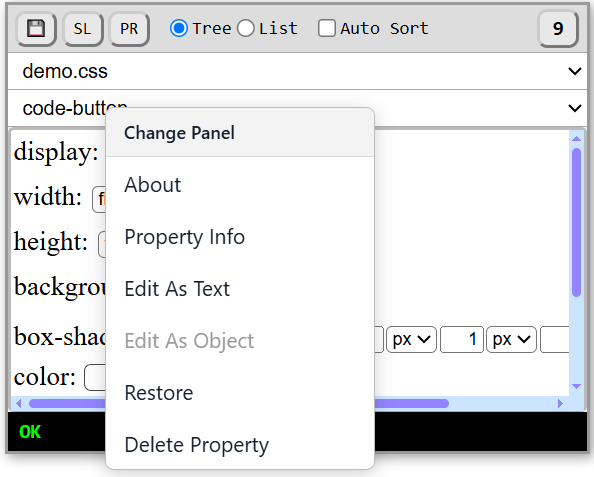
לחיצה ימנית על שם התכונה פותחת תפריט, ובו אפשרות למחוק את התכונה מהכלל. לאחר המחיקה הרשימה מתרעננת.
עריכה כטקסט חופשי
מתוך אותו תפריט קליק ימני ניתן לעבור מעריכה מפוצלת (לפי סוג) לעריכת הערך כטקסט חופשי, ולחזור ממנה בחזרה לעריכה המפוצלת.
הערת הירוק מתחת לתכונה
אם הערך שנקבע בפועל בדפדפן שונה מהערך שהוזן בפקד (למשל ערך לא-תקין שהדפדפן דוחה, או צבע שמחושב אחרת) - תופיע מתחת לתכונה שורה ירוקה קטנה, המציגה את הערך שבאמת נקלט בסטיילשיט. כשאין הבדל, שורה זו לא מוצגת כלל.
שורת התחביר בתחתית
בתחתית הפאנל מוצגת שורה המסכמת את התחביר המלא של הכלל הנבחר, ומתעדכנת מיד עם כל שינוי בתכונות - כפי שהן נקלטו בפועל בסטיילשיט של הדפדפן.
אפשרויות נוספות בתפריט
מתפריט הקליק הימני ניתן גם לשחזר תכונה לערך שהיה בעת טעינת הפאנל, וכן לפתוח דפי מידע כלליים על הכלי ועל התכונה הנבחרת.
הוספת תכונה
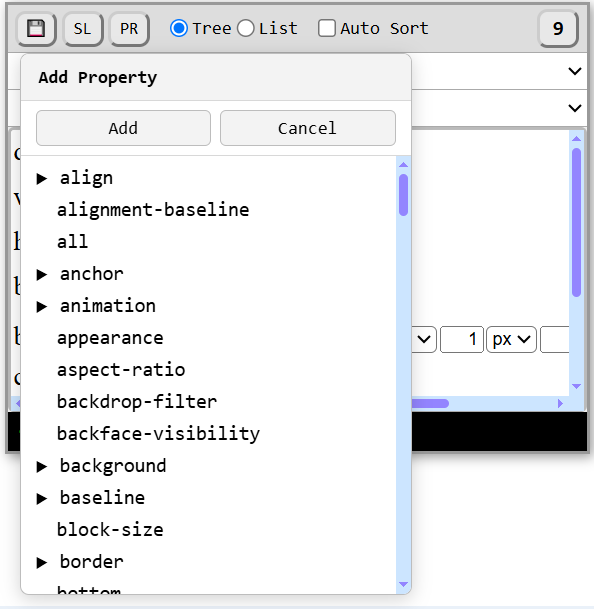
ניתן להוסיף תכונה חדשה לכלל הנוכחי דרך כפתור ייעודי בטולבר העליון. התכונה החדשה נוספת עם ערך התחלתי לדוגמה, לעריכה מיידית. את התכונה לבחור אפשר בשתי דרכי תצוגה — הבחירה ביניהן נשמרת אוטומטית לפעם הבאה.
ברשימת התכונות להוספה לא יופיעו תכונות שכבר קיימות באותו סלקטור, וגם לא תכונות שאינן נתמכות (לא נקלטות) בדפדפן הנוכחי.
תצוגת עץ
עץ המאורגן לפי קידומת שם (למשל כל התכונות שמתחילות ב-border מקובצות יחד), לגלישה מדורגת בין הקבוצות.
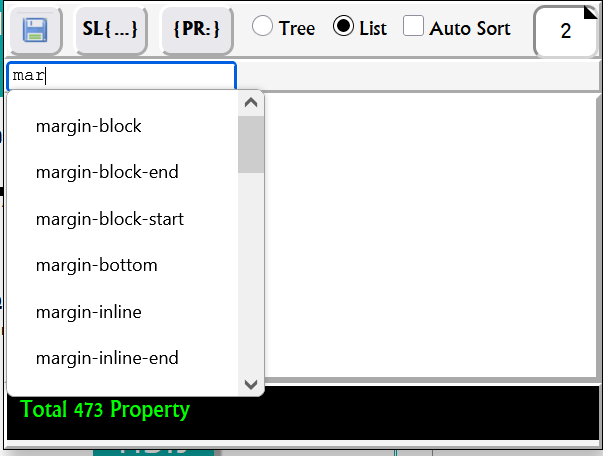
תצוגת רשימה וחיפוש
רשימה שטוחה עם שדה חיפוש והשלמה אוטומטית לפי שם התכונה המבוקשת.
הוספת סלקטור
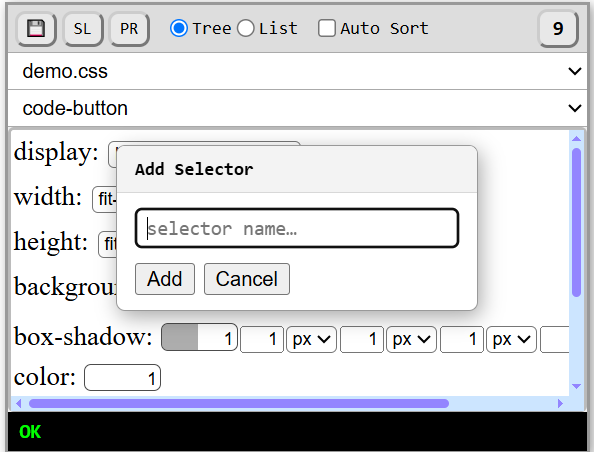
כפתור ייעודי בטולבר מוסיף סלקטור חדש לקובץ, מיד לאחר הכלל הנבחר. בעת ההוספה יש להזין שם; הכלי בודק שהשם ייחודי, והסלקטור החדש נבחר אוטומטית לעריכה.
הצגת חריגות (Diffs)
לעיתים ה-CSS שנטען לזיכרון הדפדפן אינו זהה, במדויק, לתוכן הגולמי שנשמר בקובץ - הדפדפן עשוי לנרמל ערכים מסוימים (למשל צבעים, יחידות, או קיצורים) בדרך שונה מכפי שנכתבו במקור. מסיבה זו קיים פאנל ה-Diffs, שמאפשר להשוות בין השניים לפני שמירה.
לחיצה רגילה על הבאדג' המספרי בטולבר פותחת את פאנל ה-Diffs. הפאנל משווה בין המצב הנוכחי בדפדפן לבין תוכן הקובץ השמור בשרת, ומציג שתי רשימות:
- לקוח — תכונות שקיימות בדפדפן (בצד הלקוח) ועדיין לא נשמרו לקובץ.
- שרת — תכונות שקיימות בקובץ השמור בשרת אך אינן קיימות כרגע בדפדפן.
כאשר קיימים הבדלים כאלה, הבאדג' עצמו הופך לאדום. לחיצה נוספת על הבאדג' סוגרת את הפאנל.
מאחורי הקלעים: ההשוואה מתבצעת ע״י שליפת התוכן הגולמי של הקבצים מהשרת והצלבתו מול מה שנטען בזיכרון הדפדפן.
שמירה
כפתור השמירה שומר את קובץ ה-CSS הנוכחי לשרת, לפי הכתובת שהוגדרה בהגדרות. לפני השמירה מוצג דו-שיח לאישור.
לפני שמירה ראשונה, מומלץ לקרוא קודם את סעיף ההגדרות שבהמשך המדריך — הוא קובע את כתובת השמירה ופרטי האימות, ובלעדיהם השמירה לא תצליח.
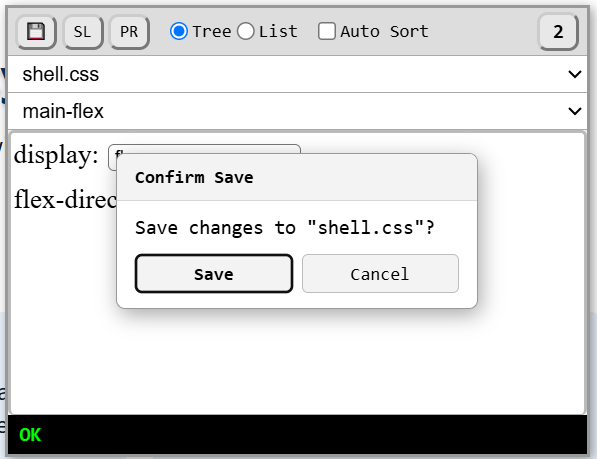
כאשר השמירה נכשלת
אם השמירה נכשלת בפועל בצד השרת — למשל בעיית אימות, נתיב לא מורשה, או קובץ שאינו קיים — תוצג הודעת שגיאה מפורטת המסבירה מה קרה, ולא רק הודעה כללית על כישלון.
הבאדג' האדום
הבאדג' המספרי בטולבר משמש גם כאינדיקציה חזותית: כאשר קיימים הבדלים בין הדפדפן לקובץ השמור (כפי שמופיעים בפאנל ה-Diffs), הבאדג' הופך לרקע אדום עם טקסט לבן — סימן שיש שינויים שטרם נשמרו.
הגדרות
לחיצה ימנית על הבאדג' המספרי פותחת את פאנל ההגדרות. אם פאנל ה-Diffs פתוח, הוא נסגר אוטומטית עם פתיחת ההגדרות (ולהפך). ההגדרות בפאנל זה קובעות כיצד הכלי פועל, ובפרט כיצד מתבצעת השמירה לשרת.
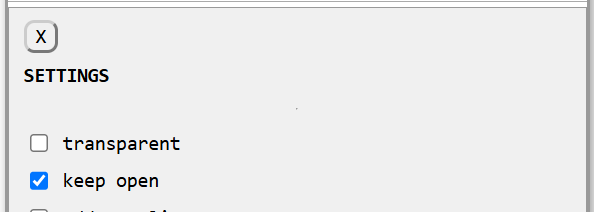
שקיפות הפאנל
כאשר מסומן, הפאנל מוצג בשקיפות חלקית כל עוד אין עליו מעבר עכבר, וחוזר לאטום כשהעכבר נמצא מעליו.
שמירת מיקום הפאנל
כאשר מסומן, מיקום הפאנל על המסך נשמר ונטען מחדש בפעם הבאה. ללא סימון, הפאנל חוזר למיקום ברירת המחדל בכל טעינה.
פורמט השמירה
קובע כיצד ה-CSS נכתב לקובץ בעת שמירה: מרובה-שורות (כל תכונה בשורה נפרדת) או שורה אחת רציפה לכל כלל.
כתובת שמירה
כתובת השרת שאליה נשלח תוכן הקובץ בלחיצה על Save. ללא כתובת מוגדרת, השמירה לא תתבצע ותוצג הודעת שגיאה.

פרטי אימות
זוג שדות (שם וערך) הנשלחים יחד עם בקשת השמירה, במידה שהשרת דורש אימות לפני קבלת עדכון לקובץ.

שמירה בצד השרת (דוגמת PHP)
שני הקבצים שלהלן הם רק דוגמה לסקריפט בצד השרת שמקבל את תוכן ה-CSS שנשלח בלחיצה על "Save" וכותב אותו לקובץ בדיסק. אפשר לשנות אותם לפי הצורך, או לכתוב את אותה הלוגיקה בכל שפת שרת אחרת (Node.js, Python וכו') - כל מה שהתוסף צריך זה כתובת שמקבלת את בקשת ה-POST המתוארת בהמשך.
הורדת se5-conf.zip - מכיל את שני הקבצים.
se5-conf.php - קובץ ההגדרות
מגדיר את ההגדרות הספציפיות לשרת ש-se5-save.php קורא: מצב "יבש" (dry run) לבדיקות בלי כתיבה בפועל לקובץ, רשימת תבניות נתיב מותרות (regex) לעדכון, זוג מפתח/ערך לאימות - שונה בין בקשות מהשרת עצמו לבין בקשות חיצוניות - וקידומת כתובת אופציונלית להסרה בעת המרת כתובת הדף המלאה לנתיב יחסי בדיסק.
se5-save.php - נקודת הקצה לשמירה
זהו הקובץ שכתובתו מוזנת בהגדרת "כתובת שמירה" (Save address) בתוסף. הוא מקבל בקשת POST עם גוף JSON:
{
  "apiVersion": number,
  "check"?: true,               // ping only, to confirm the endpoint is reachable
  "href": string,                 // full page URL (location.href) the CSS belongs to
  "pageBase"?: string,              // the page's <base> URL, if it has one
  "content": string,                 // full CSS file content to write
  "<authKeyName>": "<authValue>"  // must match SE_AUTH_KEY / SE_AUTH_VAL
}
הוא ממיר את href לנתיב יחסי תחת ה-document root של השרת, בודק שהנתיב הוא קובץ .css ותואם לתבנית מותרת, ואם לא במצב dry-run - כותב את content לאותו קובץ. את שני הקבצים אפשר למקם בכל מקום נגיש בשרת, כל עוד הם יושבים יחד באותה תיקייה.
שמירת גרסאות ישנות (אופציונלי)
הסקריפט לדוגמה כותב מעל הקובץ ישירות ולא שומר שום היסטוריה. מי שרוצה יכול להרחיב אותו - לפני כתיבת התוכן החדש, להעתיק את התוכן הנוכחי של הקובץ לתיקיית גיבוי/גרסאות נפרדת, כדי לשמור היסטוריה של שמירות קודמות.